Tarian Baratindak Kerajaan Benggawi

Tarian Kesenian Kabupaten Banggai Laut

This is default featured slide 4 title

Go to Blogger edit html and find these sentences.Now replace these sentences with your own descriptions.

This is default featured slide 5 title

Go to Blogger edit html and find these sentences.Now replace these sentences with your own descriptions.

Friday, April 13, 2018

Tutorial Menyimpan Video dari Instagram Dengan dan Tanpa Aplikasi

Sering menemukan video keren di Instagram tapi bingung gimana cara mengoleksinya karena gak bisa disimpan? Berikut cara menyimpan video dari Instagram dengan dan tanpa aplikasi.

Cara Menyimpan Video dari Instagram

Seringkali kamu menemukan video keren, lucu atau langka yang diunggah dari akun Instagram teman atau public figure yang kita follow, tapi bingung gimana cara mengoleksinya karena Instagram gak menyediakan fitur untuk kita menyimpan video. Selama ini, yang bisa kamu lakukan hanya memberi like, komentar atau menandainya jadi salah satu favorit di profil kamu.


Untuk itu, Jaka akan kasih tau kamu dua cara save video di Instagram dengan menggunakan atau tanpa aplikasi. Gak perlu khawatir, kamu gak perlu root smartphone atau perangkat Android kamu untuk bisa melakukan cara di bawah ini. Mudah, bukan? Kalau begitu langsung aja kamu simak dua cara di berikut.

Cara Simpan Video dari Instagram Tanpa Aplikasi

Kamu menemukan video yang ingin kamu simpan dan gak ingin repot-repot menggunakan aplikasi tambahan untuk menyimpannya, entah karena sudah terlalu banyak aplikasi di smartphone kamu atau karena alasan lainnya. Maka kamu bisa menerapkan langkah-langkah yang Jaka jabarkan di bawah ini:
  • Segera tuju video yang ingin kamu simpan. Jaka ambil contoh sebuah video keren mengenai fakta-fakta fenomenal Bumi yang ada di Instagram target anda Jika sudah, pilih ikon tiga titik yang ada di sebelah kanan atas video.
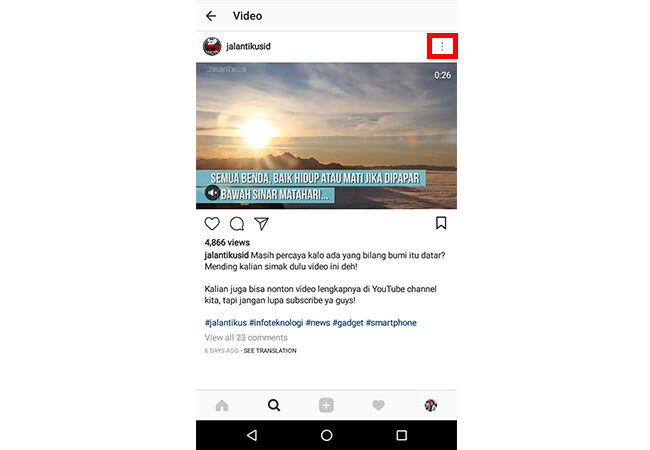
cara-simpan-video-ig-1
  • Lanjutkan dengan memilih "Copy Link" untuk menyalin alamat URL video tersebut.
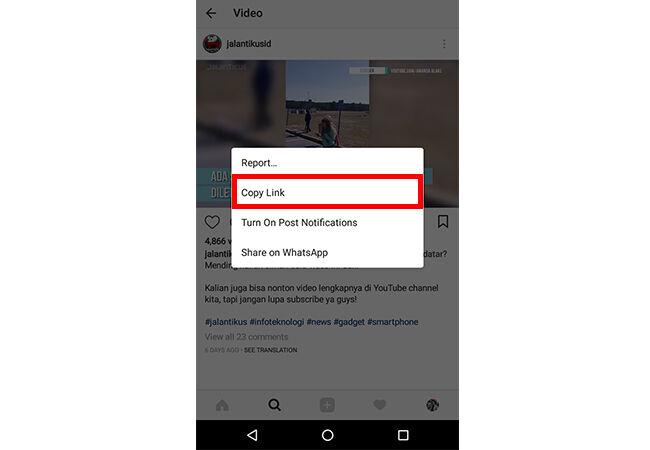
cara-simpan-video-ig-2
  • Karena kamu ingin menyimpan video tersebut tanpa menggunakan aplikasi tambahan, kamu perlu mengakses sebuah situs untuk membantu kamu menyimpan video yang kamu inginkan. Lanjutkan dengan mengakses www.dredown.com/instagram di browser smartphonemu.
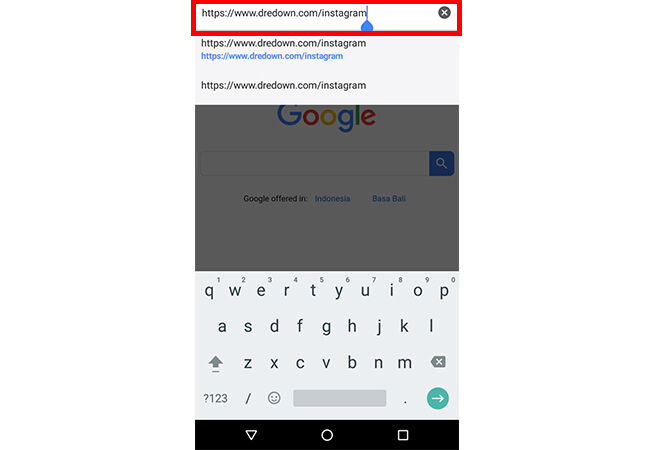
cara-simpan-video-ig-3
  • Setelah laman terbuka, lanjutkan dengan memasukkan link video Instagram yang sebelumnya telah kamu copy ke kolom yang tersedia. Jika sudah, klik "Dredown".
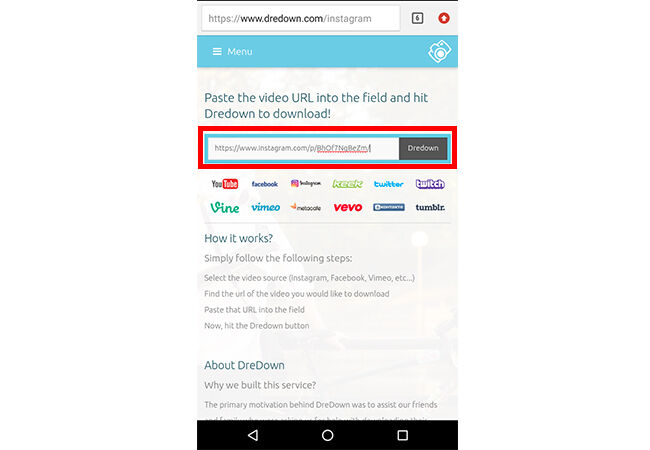
cara-simpan-video-ig-4
  • Situs tersebut akan memproses link untuk bisa men-download video tersebut. Jika sudah muncul, kamu bisa langsung klik link tersebut untuk mengunduh video. Dalam waktu sekejap, video yang kamu ingin sudah tersimpan di smartphonemu. Klik OPEN untuk membukanya.
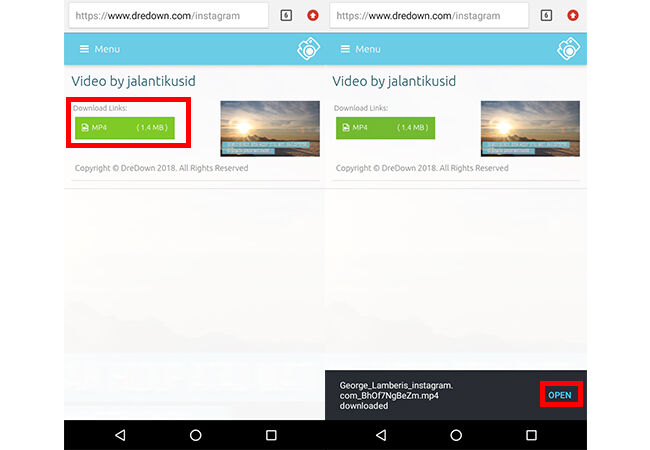
cara-simpan-video-ig-5
  • Video Instagram tersebut sudah tersimpan dan tersedia di smartphone kamu dan bisa kamu saksikan kapan saja kamu mau.

cara-simpan-video-ig-6

Cara Simpan Video dari Instagram Menggunakan Aplikasi

Metode yang kedua adalah dengan menggunakan aplikasi tambahan. Metode atau cara ini cocok buat kamu yang nantinya akan sering menyimpan video setiap kali menemukan konten yang lucu, seru atau kamu sukai di Instagram sehingga kapan saja bisa dengan mudah menyimpan video.
Sebelumnya, aplikasi yang perlu kamu gunakan adalah Video Downloader for Instagram. Kamu bisa langsung instal aplikasi tersebut dengan klik tombol download yang sudah Jaka sediakan di atas. Berikut cara menyimpan video dari Instagram dengan aplikasi:
  • Pastikan smartphone atau perangkat Android kamu sudah memiliki aplikasi Video Downloader for Instagram. Jika sudah, segera buka aplikasinya.
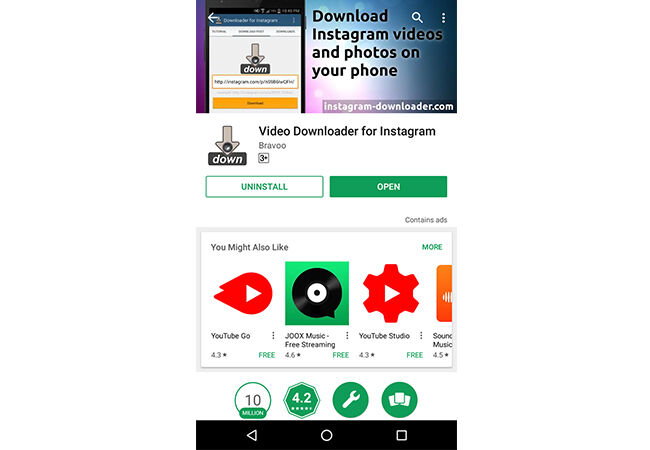
cara-simpan-video-ig-7
  • Aplikasi tersebut akan meminta perizinan dari kamu untuk mengakses foto, media dan file yang ada di smartphone kamu. Beri izin akses dengan klik ALLOW.
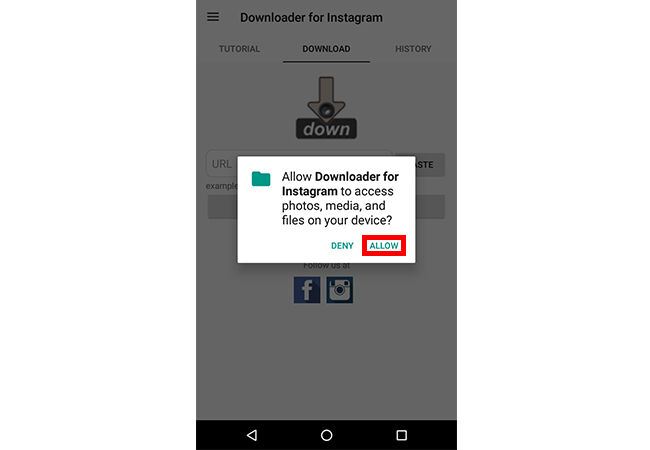
cara-simpan-video-ig-8
  • Langkah yang harus kamu lakukan sejatinya sama, kamu perlu terlebih dulu menyalin linkvideo Instagram yang ingin kamu simpan. Jika sudah, masukkan link tersebut ke dalam kolom yang tersedia di aplikasi Video Downloader for Instagram.
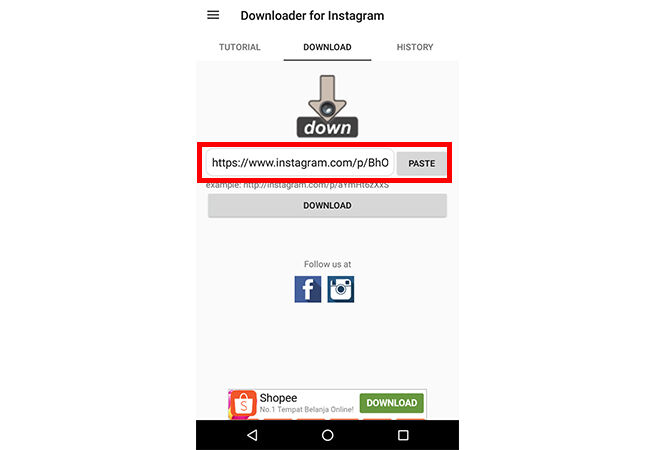


cara-simpan-video-ig-9
  • Aplikasi tersebut kemudian akan menyediakan link download untuk kamu bisa menyimpan video tersebut. Pilih opsi DOWNLOAD VIDEO untuk menyimpan video.
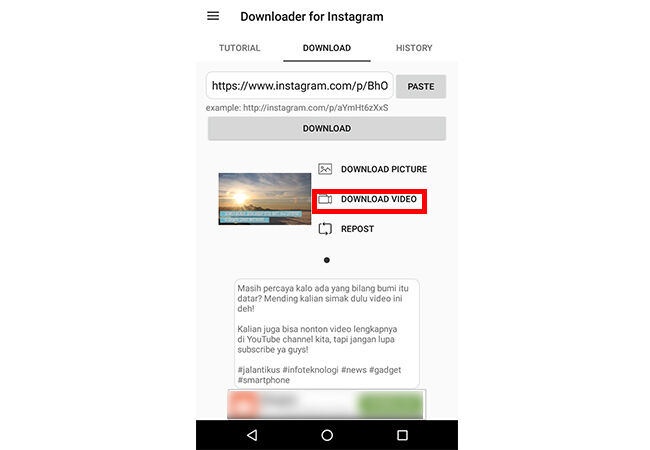
cara-simpan-video-ig-10
  • Video Instagram kemudian akan tersimpan di smartphone kamu dan bisa kamu akses alias tonton kapan saja kamu inginkan.
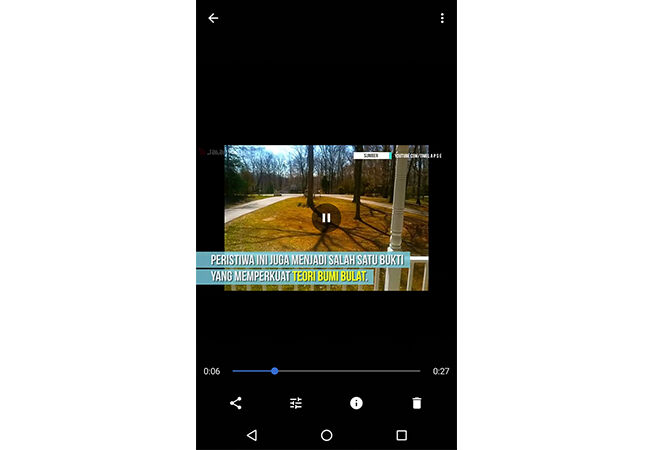
cara-simpan-video-ig-11

Akhir Kata

Begitulah cara untuk menyimpan vidio menarik yang berada di instagram selamat mencoba semoga berhasil




Thursday, April 12, 2018

10 Game Gratis Terbaik 2018 Tanpa Internet di Android

Berbagai jenis dan macam game tersedia buat kamu pengguna smartphone atau perangkat Android. Namun, gak semua game bisa kamu mainkan dalam keadaan offline alias tanpa internet.
Untuk itu, kali ini Jaka akan kasih rekomendasi game offline yaitu sepuluh game tanpa internet terbaik di Android yang cocok kamu mainkan di tahun 2018. Apa saja?
Game yang seru untuk dimainkan gak melulu harus game online. Terlebih saat kamu dalam kondisi di mana gak ada jaringan internet, maka satu-satunya yang diharapkan untuk tetap nge gamemenggunakan Android kamu adalah dengan bermain game offline.
Dari sekian banyak game offline Android, Jaka akan coba merekomendasikan sepuluh game tanpa internet yang paling seru untuk kamu mainkan di Android pada tahun 2018. Berikut ini kesepuluh gamenya:

1. PinOut

Buat kamu yang tahu atau pernah main pinball, pasti familiar dengan game yang satu ini. Ya, PinOut adalah game yang secara konsep hampir mirip dengan permainan pinball. Bahkan, dasar permainan game ini sejatinya adalah pinball.
game-tanpa-internet-1
Sumber foto: Stuff
Game yang diciptakan Mediocre ini menyuguhkan desain yang terkesan futuristik beserta fitur dan kejutan yang lebih banyak dari game pinball pada umumnya. Bisa dibilang, ini adalah versi modern dari pinball tradisional yang selama ini kita kenal. Selain bisa dimainkan tanpa internet, game ini juga bebas dari iklan.

2. 32 secs

Game berjudul 32 secs ini adalah game tanpa internet Android yang mengusung konsep balapan. Kamu akan merasakan sensasi memacu motor futuristik dengan kecepatan cahaya. Yang kamu perlukan hanyalah melaju secepat mungkin dengan mulus tanpa menabrak pebalap lain atau rintangan yang ada.
game-tanpa-internet-2
Dibuat oleh developer bernama isTom Games, 32 secs dibekali beberapa fitur unggulan semisal grafis ciamik, pilihan motor keren, dan mendukung full retina display. Sebagai tambahan, musik yang ada dalam game merupakan salah satu pemenang BAFTA Award.

3. Dragon Hills 2

Buat kamu penggemar pertarungan yang melibatkan hewan dan zombie, maka Dragon Hills 2 adalah pilihan wajib buat kamu mainkan saat dalam keadaan offline. Game ini mengajak kamu menjadi karakter naga yang memiliki misi menghancurkan kota dan membasmi zombie sembari mengunmpulkan koin dan item lain yang bisa menambah poin.
game-tanpa-internet-3
Dengan berbagai level alias tingkatan yang mencapai 28, game ciptaan Rebel Twins ini memiliki gameplay yang terbilang sederhana. Ditambah lagi, beberapa keunggulan seperti grafis ringan, pilihan senjata yang variatif hingga pertarungan melawan bos yang epic membuat game ini semakin menarik untuk dimainkan.

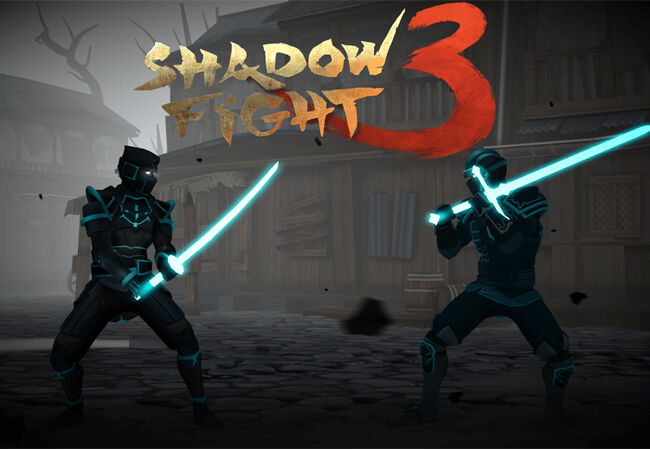
4. Shadow Fight 3

Game RPG yang masuk dalam ketagori game tanpa internet terbaik ini memang wajib banget jadi salah satu yang ada di smartphone atau perangkat Android kamu. Shadow Fight 3 mengajak kamu untuk menjadi prajurit terhebat yang mampu membasmi semua musuh.
game-tanpa-internet-4
Sumber foto: GamingBison
Gak sekedar game pertarungan biasa, game ini memungkinkan kamu untuk menemukan dan menentukan gaya bertarung untuk karakter jagoanmu. Grafis yang lembut diimbangi dengan bentuk fisik karakter yang terlihat nyata jadi salah satu faktor kenapa kamu harus mencoba game buatan NEKKI ini.

5. Real Steel Boxing Champions

Game yang diadaptasi dari film Real Steel ini juga termasuk yang bisa kamu mainkan kala smartphone Android kamu tengah dalam kondisi offline. Real Steel Boxing Championship mengajak kamu untuk merakit dan membangun robot impianmu sendiri, hingga nantinya bisa kamu andalkan dalam setiap pertarungan.
game-tanpa-internet-5
Karakter yang bisa kamu jadikan kawan atau lawan juga diambil langsung dari film aslinya, sebut saja nama-nama robot seperti Atom, Midas, Zeus hingga NoisyBoy semuanya tersedia dalam game yang diciptakan Reliance Big Entertainment ini.

6. Find a Way

game-tanpa-internet-6
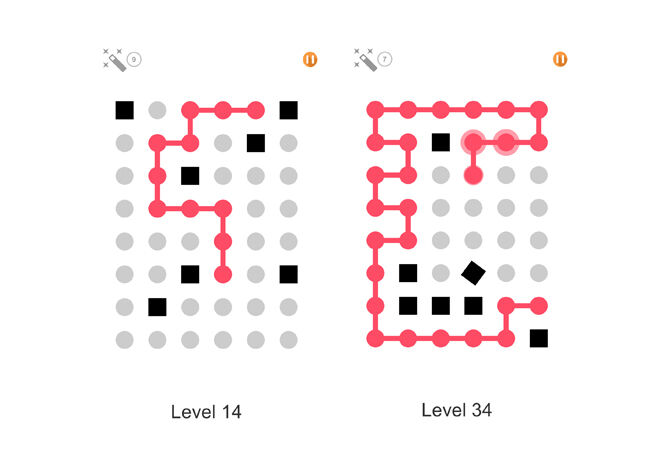
Find a Way sejatinya adalah game puzzle yang memiliki misi utama terbilang simpel, yaitu menyambungkan titik demi titik tanpa melanggar aturan yang ada di tiap levelnya. Game ini jadi salah satu game tanpa internet terbaik di Android yang cocok kamu mainkan untuk menghabiskan waktu luang.

7. Crossy Road

game-tanpa-internet-7
Sumber foto: Time Magazine
Setelah sebelumnya hanya dirilis untuk versi PC, game berjudul Crossy Road akhirnya dirilis dalam versi mobile dan bisa kamu mainkan di perangkat Android milikmu. Inti dari game ini sebenarnya simpel, yaitu menyeberangi jalan. Namun berbagai tantangan yang ada di tiap levelnya bikin game yang satu ini jadi menegangkan.

8. Limbo

game-tanpa-internet-8
Sumber foto: Android Police
Kamu pecinta game teka-teki dengan segala unsur kegelapan, keanehan dan misteri di dalamnya pastinya cocok dengan game yang satu ini. Limbo mengajak kamu untuk bertahan hidup sembari memecahkan misteri yang ada di setiap tempat yang kamu injak. Game buatan Playdead ini diakui memiliki alur cerita yang mengangumkan.

9. Swing Copters 2

game-tanpa-internet-9
Sumber foto: Pocket-lint
Juga merupakan salah satu game dengan cara bermain yang sederhana, Swing Copters 2 mengajak kamu untuk melewati berbagai rintangan dengan hanya melakukan tap pada layar smartphone kamu. Selain itu, kamu juga harus mengumpulkan medali yang tersedia untuk membuka lebih banyak karakter dalam game ini.

10. Alto's Adventure

game-tanpa-internet-10
Alto's Adventure adalah game dengan nuansa musim dingin. Kamu akan bermain ski di perbukitan bersalju dengan tujuan menyelamatkan setiap lumba-lumba yang kamu temukan sepanjang perjalanan. Gak semudah itu, kamu akan menerima banyak tantangan dan rintangan selama perjalanan.

Akhir Kata

Itulah rekomendasi sepuluh game tanpa internet Android terbaik untuk kamu mainkan di tahun 2018. Tentunya semua game di atas bisa kamu mainkan secara gratis. Mana dari sepuluh di atas yang paling bikin kamu tertarik mencobanya? Sampaikan pendapatmu di kolom komentar ya.

5 Hero Pembasmi Minion Paling Cepat di Mobile Legends

Minion dalam game Mobile Legends merupakan tentara kecil yang dipunyai setiap tim dan berfungsi untuk menyerang base lawan. Selain itu Minion juga dijadikan objek farming dalam permainan untuk meningkatkan Networth.

Minion dalam game 'Mobile Legends' merupakan tentara kecil yang dipunyai setiap tim dan berfungsi untuk menyerang base lawan. Selain itu Minion juga dijadikan objek farming dalam permainan untuk meningkatkan Networth.
Oleh karena itu ada hero yang memiliki kemampuan untuk memusnahkan para minion ini secara cepat. Kali ini Jaka telah menyusun 5 Hero Tukang Sapu Minion Paling Cepat di Mobile Legends. Simak ulasannya di bawah ini yuk........

5 Hero Pembersih Minion Paling Cepat di Mobile Legends

1. Vexana

Vexana

Hero Mage satu ini memiliki Ability Effects yang cukup tinggi dan area skill yang cukup luas. Vexanamemiliki kemampuan untuk menyapu minion secara cepat dengan combo skill Nether Snare dan Charmed Specter di mana Vexana akan memanggil kekuatan dari dunia lain dan ditembakkan ke area yang dituju. Selain itu setiap serangan menjadi lebih kuat berkat skill pasif Necromancy Spell

2. Irithel

Irithel

Irithel, karakter hero Marksman yang satu ini memiliki offense yang cukup tinggi, kemudian skill yang dibawa juga memiliki area yang cukup luas. Tentunya setiap minion yang datang akan cepat dihabisinya.
Dengan skill Strafe yang memiliki physical damage 250 dan skill Force of The Queen yang membuat tunggangannya Leo berteriak sangat kencang hingga menghasilkan 200 damage serta 80 persen melambatkan musuh selama dua detik, serta skill ultimate Heavy Bow yang meningkatkan physical damage 140 persen selama 15 detik, semua itu sangat ampuh dengan sekejap melumpuhkan para minion.

3. Hayabusa

Hayabusa
Sumber foto: Pinterest
Ninja Assassins Hayabusa adalah salah satu hero yang paling lincah di 'Mobile Legends'. Karena kelincahannya inilah membuat Hayabusa dengan mudah dapat menghabisi para minion yang menyerbu.
Menggunakan skill Phantom Shuriken, dapat membuat ia melempar shuriken dengan damage250 ke area di depannya. Kemudian skill Quad Shadow membuat Hayabusa dapat melempar bayangan ke empat arah berbeda dan teleport ke tempat bayangannya untuk kabur atau menyerang musuh. Tapi yang paling cepat menyerang minion pastinya skill ultimate miliknya Ougi: Shadow Kill mengubah Hayabusa menjadi bayangan dan menerjang musuh tanpa ampun.

4. Alucard

Alucard
Sumber foto: Pinterest
Fighter Assassins pemburu setan, Alucard punya offense yang lumayan tinggi, dan pastinya dengan skill Alucard yang berfokus pada damage dapat memusnahkan minion secara cepat.
Lewat skill Groundsplitter yang menghasilkan 250 damage, kemudian skill Whirling Smash yang memutar pedang dan menghasilkan damage di area sekitar, ditambah ultimate Fission Wave yang bisa mengeluarkan shock wave dengan 440 damage, tentu minion akan langsung lenyap.

5. Balmond

Balmond
Sumber foto: Wallpaper Cave
Terakhir ada Balmond, hero ini memiliki durability dan offense yang cukup tinggi. Pastinya dalam urusan menghabiskan tiap gelombang minion, Balmond sangat efektif dipakai.
Dengan skill Cyclone Sweep, Balmond akan memutar kapak besar miliknya dan menyerang musuh yang ada di sekitarnya, pastinya minion akan langsung tersapu dengan skill ini. Kemudian dengan skill pasif Bloodthirst, Balmond dapat tambahan HP setiap membunuh minion.

Jadi Gimana Menurut Loee

Itulah  kelima Hero tersebut sebagai  pembasmi Minion Paling Cepat di Mobile Legends. Menurutmu selain lima hero di atas, hero apalagi yang mampu menyapu minion secara cepat? Tuliskan di kolom komentar di bawah ini ya!

Tutorial Membersihkan Temporary File Internet dari Sistem

Tutorial Membersihkan Temporary File Internet dari Sistem - Mungkin sebagian orang awam tidak tahu  bahwa ketika kita asyik berselancar di dunia maya, komputer akan menyimpan file-file dari internet agar bisa dibaca dikemudian hari. Tujuannya adalah untuk menghemat proses mendownload data yang ada di internet. Tetapi, seiring berjalannya waktu, file-file temporary tersebut akan semakin menumpuk dan membebani komputer (Baca: Cara mengatasi Laptop/Komputer Lemot), salah satu cara untuk mengatasinya adalah dengan membersihkan file temporary tersebut.
Membersihkan Temporary File Internet menggunakan Software :
Selain menggunakan software di atas, anda bisa membersihkan file temporary internet melalui browser yang anda gunakan. Caranya sebagai berikut : 


  • Mozilla firefox → ctrl + shift + delete
  • Centangpada 'Cache', ganti time range ke 'Everything', clear now.
  • Google Chrome → ctrl + shift + delete

Tutorial Repair Windows 7 Tanpa Instal Ulang Menggunakan Startup

Tutorial Repair Windows 7 Tanpa Instal Ulang Menggunakan Startup- Kerusakan Windows kerap kali kita alami pada saat pengoprasian. Tapi jangan khawatir Tutorial Unik akan berbagi Tutorial Repair Windows 7 tanpa harus diinstal ulang. 

Startup repair merupakan tool yang digunakan untuk memperbaiki error yang terdapat pada windows dengan cara mengganti file operation sistem yang hilang maupun file sistem yang rusak. Sebelum menjalankan startup repair, anda memerlukan CD instalasi windows 7. Kemudian pastikan semua flashdisk, hdd external telah anda cabut dari komputer anda.


Adapun Tutorialnya sebagai berikut : 
  1. Masuk BIOS, ubah first boot ke dvd, save
  2. Tekan sembarang tombol ketika muncul tulisan "press any key to boot from cd or dvd"
  3. Atur tanggal dan bahasa
  4. Klik "Repair your computer", tunggu prosesnya
  5. Pada 'System recovery tool", pilih yang atas, "Use recovery tools....", lalu klik next
  6. Kemudian muncul beberapa pilihan menu seperti gambar di atas, plih "Startup repair"
  7. Tunggu Proses hingga selesai, lalu klik "Finish"

Sebagai tambahan, mungkin cara ini tidak akan memperbaiki sistem anda, ada beberapa kasus sehingga sistem tidak bisa diperbaiki melalui startup repair. Demikian artikel tentang cara repair windows 7 yang rusak, semoga artikel ini bisa sedikit memberikan ilmu kepada para pembaca.

Tutorial Setting BIOS Pada Komputer / Laptop

Tutorial  Setting BIOS Pada Komputer / Laptop  - BIOS adalah singkatan dari Basic Input Output System, yaitu kumpulan perangkat lunak dalam komputer yang mengatur seluruh konfigurasu dalam komputer seperti melakukan instalasi, menjalankan dan memuat sistem opererasi dan memudahkan kerja komputer agar lebih maksimal.

Nah kembali kepada topik pembahasan mengenai cara masuk BIOS. Memang jarang sekali kita masuk pada setting BIOS dan tidak semua orang faham dengan ini. Kita bisa memakai setting BIOS untuk mengatur semua perangkat pada motherboard kita, ingin kit disable dan unable terserah anda, dan biasanya kita memakai bios hanya untuk install ulang windows ( kebanyakan orang ). nah langsung saja berikut ini adalah langkah-langkah untuk masuk setting BIOS :
  1. Hidupkan komputer/laptop anda jika dalam keadaan mati. Nah jika keadaan hidup silahkan restart saja.
  2. Setelah anda tekan power tunggu sebentar akan muncul "Entering set-up". Biasanya tipa komputer/laptop berbeda, dan jika tidak sala tunggu ketika keluar merk laptop, merk motherboard muncul di monitor. Untuk memasuki BIOS memang sangat berbeda-beda setiap perangkat silahkan coba tekan tombol F1,F2,F3,F5,F10. Tapi ada juga yang harus tekan Delete,Escape, atau Insert. Di bawah adalah beberapa contoh masuk setting BIOS :  
    Tutorial  Setting BIOS Pada Komputer / Laptop
     
    Tutorial  Setting BIOS Pada Komputer / Laptop
  3. Memang sangat bermacam-macam cara memasuki bios dan itu semua di tentukan oleh pabrik. nah untuk engatasi masalah gagal masuk bios anda juga bisa mencoba tekan tombol seperti Control + Escape, Alt + Ecape, Control + Alt + Escape, Control + Alt + Enter. Itu beberapa tombol yang sering di gunakan untuk masuk bios.
  4. Jika anda masih gagal juga untuk memasuki BIOS jangan panik dahulu. Semua perangkat baru dari pabrik akan di sertai buku panduan penggunaan perangkat. Nah saran saya silahkan membaca panduan tersebut jika masih gagal saja, karena semua perangkat tidak selalu sama salah satunya cara masuk setting BIOS.
Bagaimana tutorial di atas, sangat mudah memang jika kita memiliki setting bios dan cara masuk BIOS yang umumnya di pakai seperti yang telah saya jelaskan. Nah saran saya jika anda tidak ingin merepotkan diri, jika membeli laptop, PC, dan lainnya silahkan simpan buku panduan perangkat karena suatu saat anda bisa juga menggunakannya. Nah terimakasih banyak atas kunjungan anda dan semoga sukses selalu.

Tutorial Membuat Laptop Sendiri Menjadi Wifi

Tutorial Membuat Laptop Sendiri Menjadi Wifi - Postingan  untuk kali ini labi kepo akan berbagi panduan untuk sharing internet agar bisa di gunakan banyak laptop. Dan untuk sharing yang ingin saya jelaskan yakni sharing internet ad hoc yaitu bawaan dari windows yang bisa untuk membuat koneksi wifi sesama windows. Jadi jika anda mempunyai laptop/komputer dengan OS windows anda bisa sharing koneksi internet anda ke komputer/laptop lain dengan ketentuan OS nya juga harus windows, karena jika yang lain seperti ubuntu, linux tidak akan bisa menerima koneksi yang kita sharing.

Tutorial Membuat Laptop Sendiri Menjadi Wifi

Jadi intinya sahring menggunakan ad hoc (computer  to computer) harus sesama windows kalo yang lain tidak bisa. Dengan adanya sharing ad hoc kita akan terbantu, seperti saya yang hanya punya 1 modem tapi ada 2 PC bingung harus bagaimana, mau membeli TPlink mahal, ya jalan satu-satuya memakai sharing komputer itu. langsung saja kita simak tutorial cara sharing laptop/komputer menggunakan ad hoc :

Berikut ini  Tutorial Membuat Laptop Sendiri Menjadi Wifi :
  1. Pertama silahkan klik start - control panel - network and internet - network anda sharing center - dan akan seperti gambar di bawah. kik Change adapter settings. 
  2. Setelah itu tampilannya akan seperti ini. Nah di sini kita pilih yang mana yang akan kita sharing koneksinya? kalo saya pake modem yang bisa di sharing yang terdapat kotak merah dan hitam.  
    Tutorial Membuat Laptop Sendiri Menjadi Wifi
  3. Klik kanan pada kotak merah atau hitam - properties - hilangkan tanda centang "allow other network user to connect" seperti di bawah. kemudian ok, 
    Tutorial Membuat Laptop Sendiri Menjadi Wifi
  4. Nah setelah selesai kembali ke network anda sharing center . Klik Set up a connection or Network - pilih Set up anda wireless ad hoc . 
    Tutorial Membuat Laptop Sendiri Menjadi Wifi
  5. Nah ini adalah pengisian Nama Network dan Password nya, bertujuan jika anda sharing tidak ada orang lain memakai koneksi se enaknya. isi nama bebas dan password minimal 8 huruf/angka. 
    Tutorial Membuat Laptop Sendiri Menjadi Wifi
  6. Dan komputer lain bisa langsung koneksi, jangan lupa internet laptop anda harus tetap nyala jika sharing. 
    Tutorial Membuat Laptop Sendiri Menjadi Wifi
Demikian Tutorial Membuat Laptop Sendiri Menjadi Wifi. Selamat mencoba semoga berhasil, itulah sedikit ulasan yang bisa kami berikan semoga anda berhasil untuk sharing dan apabila ada pertanyaan silahkan komentar di bawah. terimakasih.